Как смотреть цифровое тв на компьютере или ноутбуке
Содержание:
- Как бесплатно смотреть фильмы и телевидение на смарт ТВ
- Настройка интернет-соединения на популярных версиях Смарт ТВ
- У многих каналов есть приложения (и подписки)
- Основные функции
- Как настроить бесплатные каналы на Smart TV?
- Самая главная причина тормозов при просмотре IPTV, это плохой интернет!
- TV-тюнер для ноутбука или ПК
- Программы для просмотра ТВ
- Приложения для просмотра ТВ
- Интернет-телевидение для телевизора
- Когда необходим показ ТВ онлайн через интернет
- Установка программы на телевизор и её настройка
- LG Смарт ТВ бесплатные каналы с приложением Vintera TV
- Лучшие способы просмотреть онлайн ТВ через программы и приложения для Android и iOS
- Проводные способы трансляции
Как бесплатно смотреть фильмы и телевидение на смарт ТВ
Когда речь заходит о смарт приставках, то ситуация особо не меняется. При заказе услуги телевидения у интернет провайдера, пользователю будет выдан плейлист IPTV, который можно просмотреть через приложение. Такой вариант очень удобен – можно легко переключать каналы, без поиска сайтов в интернете. Самым популярным приложением для этих целей является IPTV – оно работает с плейлистами провайдеров или любыми другими источниками воспроизведения данных. Доступно бесплатно, однако внутри присутствует реклама.
Если устройство достаточно мощное, то можно открывать онлайн телевидение через браузер. Для большего удобства к приставке рекомендуется подключить устройство управления: беспроводную мышку или пульт Air Mouse, мини-клавиатуру и т.п. Сайты онлайн телевидения для смарт ТВ будут теми же, что озвучены для компьютера.
Также существует вариант просмотра телевидения через торрент. Метод примечателен своей бесплатностью и доступом к многочисленным каналам. Инструкция по установке и использованию:
- Скачать и установить приложение FRY!TV. Поскольку файл скачивается с форума, для его инсталляции в смартфоне необходимо разрешить установку приложений из непроверенных источников.
Посетить Play Market и установить Ace Stream Media.
Запустить приложение FRY!TV. Автоматически будет подхвачен Ace Stream Media для обмена данными с другими зрителями и ускорения загрузки.
Выбрать канал.
Указать плеер для воспроизведения. Рекомендуется использовать MX Player.
Обратите внимание
Если возникают проблемы при воспроизведении, следует открыть настройки Ace Stream Media и поэкспериментировать со значениями «Output format (Live)» и «Output format (VOD)».
Существуют и бесплатные онлайн кинотеатры для Smart TV. В качестве примера можно привести:
- HD Video Box – огромный каталог фильмов, сериалов, мультфильмов и телепередач в высоком качестве. Пользователь может выбирать различные варианты озвучки, добавлять контент в избранное, выполнять поиск по каталогу и сортировать результаты по различным параметрам. Перед запуском видео открывается короткая , чтобы ее убрать, следует приобрести версию «+», которая обойдется всего в несколько долларов.
Filmix – схожее по своему функционалу приложение. Единственное отличие – для просмотра видео в качестве 1080р и выше потребуется купить «PRO» аккаунт. В остальном никаких ограничений для рядовых пользователей нет.
Для Smart TV ситуация схожая: необходимо выбрать между просмотром через браузер, заказом платной услуги и использованием специальных приложений. Кстати, хорошей альтернативой эфирного ТВ являются онлайн кинотеатры, вмещающие огромное количество контента на любой вкус.
Настройка интернет-соединения на популярных версиях Смарт ТВ
Сделать интернет на телевизоре с опцией Смарт очень просто. Достаточно использовать приложенную к комплекту инструкцию. В большинстве популярных версий современной техники она будет схожей. Разберем два варианта подключения: на технике Самсунг и LG.
Настройка телевизора Samsung
Смарт ТВ от компании Самсунг работает на операционной системе Tizen. Она имеет уникальные особенности при настройке Интернета, которые стоит учитывать. Причем до начала подключения необходимо обновить версию ПО до последнего варианта. Для этого:
- Открыть настройки ТВ при помощи пульта ДУ.
- Найти вкладку «Обновления».
- Провести поиск доступных обновлений и провести их.
Подключиться к Интернету с телевизора Samsung можно по Wi-Fi или через провод LAN. Для проводного соединения необходимо:
- Подключить кабель к соответствующим портам, как описано в общей схеме выше.
- Включить на пульте кнопку Settings или настройки. Выбрать там опцию «Кабель». И ввести нужный IP-адрес, который указывает провайдер при подключении сети.
- Прописать маску подсети, шлюз и DNS.
Если какие-то из перечисленных данных неизвестны, необходимо позвонить своему провайдеру и уточнить их у него. У всех операторов интернета есть бесплатные линии технической поддержи.
Для подключения по Wi-Fi необходимо проделать следующее:
- Провести автоматическую настройку. Для этого включить на роутере сеть Wi-Fi. Зайти в настройки телевизора. Выбрать «Настройки IP» и там включить «Получить адрес автоматически». Так, система выполнить самостоятельное соединение, а пользователю придется только ввести заданный пароль.
- В ручном режиме провести настройку, если первый вариант не получится. Часто такая проблема есть в версиях Смарт ТВ ниже 6. Для этого необходимо зайти в меню, выбрать пункт «Сеть». Найти настройки и выбрать вкладку «Тип». Там переключить с кабельного на беспроводное соединения. И ввести данные домашней сети.
На сайте производителя есть подробные инструкции по подключению Интернета к телевизору с учетом особенностей каждой модели. Там же можно найти телефон контактного центра, чтобы уточнить информацию у оператора.
Как включить сеть на ТВ LG
Старые версии телевизоров LG работают на более старой версии ОС. Там потребуется проводить подключение через Wi-Fi по следующему алгоритму:
- Включить роутер. И запустить телевизор.
- Зайти в настройки через клавишу Settings.
- Перейти в раздел настроек подключения.
- Найти в предложенном списке вариант Wi-Fi.
- Ввести данные домашней сети.
- Сохранить изменения клавишей ОК.
После настроек проверить подключение телевизора и пользоваться новыми опциями Смарт ТВ.
На новинках от LG установлена операционная система webOS. И с ней настройка сети проходит проще. Достаточно зайти в настройки, выбрать пункт «Расширенные настройки». Войти во вкладку «Сеть» и нажать на «Подключение к сети Wi-Fi». После ввести пароль и интернет будет настроен.
У многих каналов есть приложения (и подписки)
Почти каждый платный канал адаптировался к новым условиям — просмотр трансляций в приложении, на смартфоне или планшете, с доступом сразу на нескольких устройствах.
Все, что вам нужно, — это приложение канала. Регистрируетесь, выбираете нужный тариф, оплачиваете. После — авторизуетесь на других девайсах и смотрите.
Тарифы и условия телеканала Eurosport. Тут все: прямой эфир, доступ с нескольких устройств.
Для примера возьмем канал Eurosport. По подписке вам открывается доступ к плееру. Смотреть эфир можно в веб-версии или мобильном приложении (iOS, Android).
Список каналов с собственными приложениями будет далее в статье, не волнуйтесь.
Основные функции
Функциональность сервиса достаточно высокая – хотя полный список телеканалов зависит от региона, который определяется автоматически, на основании геолокации.
Впрочем, зрители могут изменить настройки своего местоположения и смотреть передачи, предназначенные для других регионов.
Например, жители Украины, которые подключились к запрещённому (вместе с другими проектами типа поисковой системы Yandex, «Яндекс.Музыкой» и почтой mail.ru) в стране сервису, могут смотреть эфир каналов по списку для Москвы.
Для получения полного набора функций, предлагаемого сервисом – оповещений по СМС, настройка списка просмотров и «Избранного» – пользователям придётся авторизоваться в системе. Авторизация не представляет собой ничего сложного и требует входа в аккаунт на Yandex – с вводом почты и пароля. Ещё проще авторизоваться при использовании браузера «Яндекс», вход на котором уже был выполнен – например, для синхронизации настроек разных устройств и доступа к яндекс-почте.
Для перехода на сайт можно воспользоваться такими способами:
- ввести в адресной строке браузера https://tv.yandex.ru/;
- перейти на сайт по заранее сделанной закладке веб-обозревателя;
- на главной странице сервиса «Яндекс» выбрать вариант «ещё» и найти в открывшемся списке пункт «Телепрограмма».
Сайт легко открывается в любом браузере, включая телефонные веб-обозреватели Puffin или Dolphin. Можно перейти к сервису и на разных устройствах – например, не только на ПК, ноутбуке, планшете или смартфоне, но и на консолях Playstation и Xbox или на телевизоре с технологией Смарт ТВ.
Кстати, у нас на сайте вы можете узнать, как без особых проблем смотреть фильмы на Смарт ТВ бесплатно.
Перейдя на сайт, пользователь получает возможность смотреть телеканалы и передачи в режиме онлайн или в записи.
Трансляции ведутся по московскому времени. При этом режим онлайн доступен далеко не для всех каналов – список можно найти в ленте, расположенной в верхней части экрана.
Как настроить бесплатные каналы на Smart TV?
Как настроить популярные тв каналы на Смарт ТВ Самсунг через интернет. Обладатели телевизоров со Smart TV могут воспользоваться пакетом у провайдеров кабельного телевидения. Для получения доступа к некоторым телеканалам нужно лишь подключить телевизор к интернету. Выполнить процедуру можно при помощи ноутбука или персонального компьютера. Кроме этого, следует научиться пользоваться магазином приложений, плейлистом со списком каналов. Также помогут базовые знания в использования lg store. Интернет телевидение для Tv Smart является настоящей роскошью. Однако самой большой проблемой является выбор списка каналов. На эту процедуру может уйти огромное количество времени.

Стандартная настройка начинается с создания учетной записи. Все дальнейшие пошаговые действия выполняются через личный кабинет. В телевизионном меню выходят программы, которые доступны для бесплатного просмотра в том или ином регионе. Несмотря на разнообразность моделей телевизоров «Филипс», «Самсунг», LG, Sony, алгоритм установки приложений в целом одинаков и состоит из таких этапов:
- Регистрация и вход в личную учётную запись;
- Вход в магазин приложений с помощью пульта дистанционного управления;
- Рассортировка предложенных вариантов на своё усмотрение;
- Выбор нужной программы;
- Ознакомление с её описанием и стоимостью;
- Соглашение с требованиями производителя;
- Скачивание, установка и запуск.
Приложения, которые предусмотрены для просмотра телевизионных каналов и фильмов онлайн, позволяют пользователям просматривать видеозаписи в формате 3D. Пакеты телеканалов непосредственно зависят от провайдера.
Обратите внимание! Управление Смарт ТВ осуществляется при помощи специального пульта, оснащённого клавиатурой QWERTY. Многие пользователи часто задаются вопросом, какой выбрать для себя самый оптимальный вариант
Для этого придется выделить определенное время для небольшого обзора актуальных предложений. Так как некоторые провайдеры периодически предлагают своим клиентам различные акции
Многие пользователи часто задаются вопросом, какой выбрать для себя самый оптимальный вариант. Для этого придется выделить определенное время для небольшого обзора актуальных предложений. Так как некоторые провайдеры периодически предлагают своим клиентам различные акции.
Самая главная причина тормозов при просмотре IPTV, это плохой интернет!
Многие из вас часто ошибаются, проверяя скорость интернета на компьютере, когда проблема в телевизоре. То, что они подключены к одному роутеру еще ничего не значит. Чтоб узнать, тормозит ТВ из-за слабого интернета или нет, нужно открыть сервис для определения скорости, непосредственно на устройстве, с которого смотрите IPTV.
Скорость вашего интернета для просмотра ТВ, должна быть:
- SD каналы – 2-5 Мбит/с.
- HD каналы – 5-10 Мбит/с.
- FHD каналы – не менее 10 Мбит/с.
По большому счету, просмотр IPTV не требует больших ресурсов. Для комфортного просмотра достаточно 512 МБ/ОЗУ, но далеко не для каждого плеера. Если у вас старый Smart TV или TV Box можно попробовать менее требовательный плеер и всё станет ясно:
Приводим перечень плееров, более подходящие для конкретного устройства
Для телевизоров LG, Samsung Smart TV – PeersTV
Для Android – PeersTV или другие.
Для Windows – VLC media player.
Загрузка …
TV-тюнер для ноутбука или ПК
Использование онлайн-сервисов и специализированных приложений — не единственное решение, позволяющее просматривать TV на компьютере или ноутбуке. Для просмотра телеканалов на ПК можно также использовать цифровой TV-тюнер, декодирующий полученный с антенны сигнал передающий его на компьютер. Перед приобретением TV-тюнера нужно убедиться, что он является совместимым с ноутбуком или компьютером, в частности, он должен поддерживать стандарт DVB-T2, иметь разъемы USB, RCA или HDMI. Также в комплект должны входить кабели и соответствующее программное обеспечение. А еще TV-тюнер может быть встроен в монитор. Такие мониторы являются, по сути, гибридными устройствами, способными выполнять функции и монитора, и телевизора.

Программы для просмотра ТВ
Помимо онлайн-сервисов, для просмотра телепередач на компьютере или ноутбуке можно использовать специально созданные для этих целей программы, например, ComboPlayer и RUSTV Player.
ComboPlayer
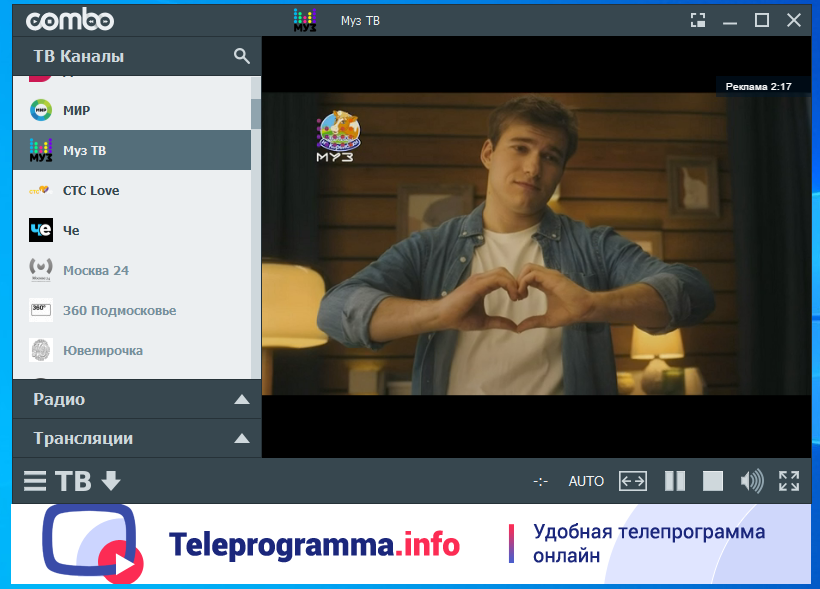
Приложение представляет собой мультимедийный плеер, поддерживающий не только воспроизведение видео и аудио локально, но и просмотр популярных телеканалов. В левой части окна приложения находится список поддерживаемых телеканалов, просто выберите нужный и начинайте смотреть. Надо, однако, отметить, что не все имеющиеся в списке каналы являются бесплатными, значительная часть каналов доступна по подписке. Также ComboPlayer поддерживается подключение к онлайн-трансляциям, просмотр в потоковом режиме скачанных с торрент-трекеров видеофайлов, прослушивание онлайн-радио, полноэкранный и мини-режим просмотра.

RUSTV Player
Бесплатная программа для просмотра TV-каналов, очень удобная в использовании. Приложение не требует оформлять подписку, имеет бесхитростный интерфейс, в верхней части окна расположено меню сортировки телеканалов по жанрам. RUSTV Player предлагает более 100 теле- и видеоканалов, 18 радиостанций и программу телепередач на текущий день. Дополнительно поддерживается пять режимов плеера (мини, обычный со списком, обычный без списка каналов, полнооконный и полноэкранный), смена тем оформления, закрепление окна плеера поверх других окон, а также смена часового пояса.


Приложения для просмотра ТВ
Пользователям мобильных устройств гораздо смотреть ТВ через специальные приложения. Они обладают более приятным интерфейсом в сравнении с браузерными версиями различных платформ, благодаря чего пользователям удается с удобством переключаться между разными каналами. Поэтому сейчас предлагаем ознакомиться с самыми лучшими программами для просмотра телеканалов через интернет на смартфоне, планшете или компьютере.
Combo Player
Довольно популярное приложение, созданное для владельцев персональных компьютеров. На данный момент нет версии для мобильных устройств, так что пользователи смартфонов и планшетов могут не рассматривать вариант с этой программой.
Ну а если вы изначально собирались смотреть телеканалы на компьютере, то обязательно обратите внимание на Combo Player. Сервис предлагает 20 бесплатных каналов и огромную библиотеку фильмов, которые можно посмотреть в любой удобный момент
Crystal TV
Ссылка на скачивание
В отличие от предыдущего приложения, эта программа является кроссплатформенной. То есть она доступна как на компьютерах, так и на мобильных устройствах. Но в магазине приложений Crystal TV найти не получится. Скачивать apk-файл придется с официального сайта.
Crystal TV предлагает довольно скудный выбор телеканалов, в число которых входит бесплатное вещание пары десятков федеральных СМИ. Есть и небольшой список премиального контента, доступ к которому открывается после оформления подписки.
Глаз ТВ
Долгое время приложение данного сервиса было доступно для мобильных устройств. Но сейчас предлагается версия только для владельцев ПК на операционной системе Windows.
Тем не менее, Глаз ТВ – один из самых надежных ресурсов для просмотра телевизора через интернет. Здесь собрано огромное количество каналов, радиостанций и вебкамер, расположенных по всему миру.
VLC Media Player
Ссылка на скачивание – videolan.org
В отличие от ранее рассмотренных программ, VLC является не приложением для просмотра ТВ, а обычным видеоплеером. При этом в VLC Media Player есть функция добавления каналов в плейлист. Но для этого придется искать ссылку на каждый телеканал в отдельности. Приложение абсолютно бесплатное и доступно на самых разных платформах.
ForkPlayer
Еще один хороший видеоплеер, который подходит для просмотра ТВ. Программа отлично работает с самыми разными устройствами, включая телевизоры с поддержкой функции SmartTV.
Новичкам будет довольно сложно разобраться с этим приложением. Поэтому, если ранее вы не смотрели телевизор через IPTV, воздержитесь от скачивания ForkPlayer.
ProgDVB
Иностранная программа для просмотра ТВ. На данный момент она доступна только для владельцев Андроид-устройств, но в будущем разработчики обещают охватить еще больше платформ. Просмотр контента осуществляется по технологии IPTV, то есть вам придется самостоятельно искать ссылки на плейлисты с каналами.
HD VideoBox
Программа для Андроид-устройств, которая недоступна в Google Play. Рекомендуется скачивать приложение по ссылкам с форума 4PDA. После установки программы перед пользователем откроется огромный выбор фильмов, а также самых популярных телеканалов.
SopCast
Культовая программа, наделавшая много шума в индустрии спортивных трансляций. При помощи «Сопки» пираты запускают эфир платных каналов, которые без внесения дополнительной платы могут смотреть пользователи по всему миру.
Рассматривать SopCast как удобное средства для просмотра ТВ не стоит. «Сопка» по большей части подходит лишь тем, кто не хочет платить деньги на оформление подписки спортивных каналов. Чтобы начать просмотр, нужно открыть приложение (доступно на всех платформах) и вставить ссылку на трансляцию.
Интернет-телевидение для телевизора
В интернете есть специальные ресурсы, на которых посетители могут просматривать любимые телеканалы бесплатно. Просмотр TV через интернет будет удобным для пользователей ПК и ноутбуков. На мобильных телефонах и планшетных компьютерах лучше пользоваться специальным приложением.
Любая крупная телекомпания имеет сайт. Если она ведет вещание бесплатно, значит, и функция просмотра канала будет доступной непосредственно на сайте. Примером могут стать ресурсы популярных и «Россия-1». Чтобы найти ресурс компании, вбейте ее название в поисковике. Выполняем переход на страницу и находим опцию «Прямой эфир».
Нажимаем на кнопку и наслаждаемся онлайн-просмотром любимого канала. Желательно, чтобы у вас был подключен хороший тарифный план, предполагающий высокую скорость соединения.
С мобильных гаджетов просматривать телеканалы онлайн будет затруднительно. Сложности связаны со спецификой управления гаджетов и параметрами экрана. Поэтому владельцам мобильных гаджетов лучше скачать и установить приложение. Если компания крупная, вы обязательно найдете ее фирменное приложение.
Основной минус такого решения – невозможность включить другой телеканал. Для этого пользователю нужно будет перейти на сайт другой компании, что не совсем удобно.
Когда необходим показ ТВ онлайн через интернет
Очень часто нужно продемонстрировать какую-то передачу на работе, в школе, институте, но записать ее не было возможности или узнали о ней задним числом. Поэтому просто заходим в архив передач нужного канала, выбираем ее среди показанных, и наслаждаемся просмотром. Возможности онлайн ТВ не ограничены, оно позволяет использовать все запросы пользователя.
Опасности и проблемы, подстерегающие новичка:
- Канал может оказаться нерабочим;
- Неправильно загружена программа;
- Не стоит заниматься просмотром онлайн роликов или ТВ, если нет антивируса;
- Скорость интернета мала, поэтому видеоряд, как и звук притормаживает.
Все эти проблемы можно решить, если подойти с умом. Сначала устанавливаем антивирус, после чего проверяем наличие Adob Flash плеера, проверяем скорость интернета, чаще всего провайдеры указывают ее в договоре. Можно посмотреть пробное видео, если оно воспроизводится качественно, то заходим на любой сайт из вышеперечисленных, чтобы посмотреть передачу онлайн.
Более уверенным в себе пользователям лучше сразу установить одну из программ по просмотру, например SPB TV. С ней работать намного удобнее, и возможности у нее гораздо шире. Она сама производит отбор качественных каналов и быстро загружает необходимое.
Установка программы на телевизор и её настройка
Телевизоры Smart TV позволяют использовать широкий спектр различного программного обеспечения. Главное – знать, как правильно распорядиться доступными возможностями. Разработчиками создано множество полезных приложений для просмотра телевидения. Однако в процессе инсталляции софта нужно учитывать модель и функциональные особенности телевизора. Регион проживания также имеет значение.
Например, некоторые операционные системы предлагают доступ к широкому списку предустановленных программ, а на других моделях софт необходимо устанавливать самостоятельно. Для этого требуется стабильное интернет-соединение. Подключиться к сети можно с помощью Ethernet кабеля или по Wi-Fi.
Как бесплатно подключить IPTV? Процесс начинается с инсталляции соответствующего приложения. Создайте личный кабинет в программе, а потом авторизуйтесь в системе. Софт может отличаться, но алгоритм настройки телевидения остаётся неизменным. Чтобы у пользователей было реальное представление того, как смотреть ТВ через интернет на телевизоре, рассмотрим конкретный пример.
Владельцы Smart TV Samsung преимущественно используют приложение Fork Store App Market. Эту программу можно использовать на телевизорах и от других брендов. Софт удобен эффективным форматированием телеканалов, их можно отсортировать и создать список «Избранное»:
- Выберите название бренда и модель телевизора.
- Ознакомьтесь с инструкцией по работе приложения.
- Откройте Fork Store App Market.
- Из выпадающего списка нужно выбрать приложение SmileBY.
- Перезагрузите телевизор.
- В меню доступных приложений появится виджет SmileBY.
- Включите программу, а потом выберите первый пункт в списке.
- Перейдите в раздел «Плейлисты Onlier».
- Откройте папку «Segaz». В этой директории отображаются доступные плей-листы.
- Запустите один из доступных плей-листов, например, «Ростелеком».
- Если определённый канал перестаёт работать, его можно найти в другом плей-листе.
- Включите любой из доступных телеканалов для просмотра.
Рассматривать абсолютно все приложения, с помощью которых можно настроить IPTV, попросту бессмысленно. Перечень программ будет изменяться в зависимости от целого ряда важнейших факторов:
- месторасположения провайдера и пользователя;
- наличия региональных телеканалов;
- марки и модели телевизора.
Теперь вы знаете, как настроить каналы на телевизоре через интернет. Помните, что управление IPTV осуществляется с помощью обычного пульта. Количество доступных каналов определяется в зависимости от используемого плей-листа. Бесплатные списки содержат до 150 каналов. Для более широкого ассортимента нужно оформлять платные подписки.
Каждый пользователь может редактировать плей-листы и даже составлять собственные. Впрочем, для этого требуются специальные навыки.
LG Смарт ТВ бесплатные каналы с приложением Vintera TV
Просмотр бесплатных каналов на Smart TV с Vintera TV в настройке и использовании намного проще, чем выше описанное приложение, так как у этой программы уже есть готовый список каналов, плейлист скачивать не нужно. Выбор здесь небольшой, но многих пользователей устраивает.

Установить приложение сможет пользователь с любым уровнем навыков.
Пошаговая инструкция:
- Зайти в магазин LG Store.
- Найти Vintera TV.
- Загрузить приложение.
- Дождаться, пока оно установится.

После этого свободно можно приступать к просмотру, главное никогда не забывать, что телевизор постоянно должен быть подключен к интернету.
Лучшие способы просмотреть онлайн ТВ через программы и приложения для Android и iOS
ТОП-12 Лучших Смарт ТВ приставок на Android и iOS платформе | Обзор актуальных моделей 2019 года
С учетом активно нарастающей популярности мобильных гаджетов, работающих под управлением системы Android или iOS, очень актуально создание приложений для просмотра телевидения на портативных устройствах.
SPB TV Desktop

SPB TV Desktop
Приложение SPB TV Desktop специально разработано для описываемых операционных систем. Вряд ли у этого «монстра технологий» могут появиться серьезные конкуренты среди подобных продуктов.
Используется оно непосредственно для просмотра телевидения онлайн на портативных гаджетах. На сайте, без установки приложения, доступен прямой эфир. Если на персональном компьютере не установлен Microsoft Silverlight, то система отобразит оповещение с просьбой его установить.
Для гаджетов на базе андроид можно скачать ниже:
Скачать
ProgDVB
Программа доступна в двух версиях: платная и бесплатная.
После установки программы становится доступным не только онлайн просмотр, но также разные дополнения, например, включение субтитров, вызов телетекста или программы телепередач.
Явным преимуществом программы является высокое качество передаваемого видеосигнала — картинка четкая, трансляция не зависает. Но и это еще не все и функционал утилиты не ограничивается просмотром телепередач, здесь же можно слушать популярные радиостанции.
После установки утилиты вы можете обнаружить, что некоторые видеозаписи или аудиодорожки не воспроизводятся. Не пугайтесь, здесь нет ошибки, просто нужно немного поработать с настройками. Вам потребуется немногое — всего лишь установить дополнительные кодеки, какие именно вам подскажет система, и проблема устранится.
Стоит учесть, что из всего перечня каналов могут воспроизводиться не все, возможно, просто устарели ссылки на прямые эфиры и еще не были заменены разработчиками на новые.
Программа доступна для скачивания с официального сайта:
Скачать
Современное интернет пространство не упускает возможности расширить свои границы, а трансляции телевизионных программ это существенный шаг вперед. Найти сайт по душе сможет каждый. Смотрите десятки телеканалов и оплачивайте только интернет, и больше никаких подводных платежей.
Также, с данной темой вы можете ознакомиться просмотрев это видео:
Как смотреть онлайн ТВ бесплатно
В этом видео показано как можно смотреть тв телеканалы (ip tv) абсолютно бесплатно, на разных устройствах.
8.8 Total Score
Как смотреть онлайн ТВ бесплатно
УДОБСТВО
9.5
КАЧЕСТВО СИГНАЛА
8
Проводные способы трансляции
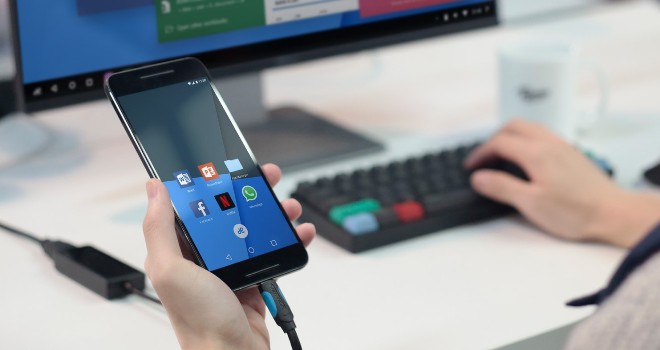
Подключить мобильное устройство через кабель можно тремя способами: через USB, HDMI и «Тюльпаны». Во всех случаях будет воспроизводиться только файловая система телефона. То есть можно открыть записанное видео или фото. И то только в том случае, если ТВ поддерживает нужный формат.
Передача видео через USB
Самый простой способ, как передать видео с телефона на телевизор, если такие разъемы предусмотрены в технике. При этом в ТВ обычно классический разъем USB, а в телефоне micro USB.
Порядок подключения:
- Один конец кабеля подключается к соответствующему разъему в смартфоне.
- Второй к телевизору. Причем именно в этой последовательности.
- На девайсе откроется уведомление о соединении устройств. В нем надо выбрать использование смартфона в роли накопителя.
- Дальше надо зайти в меню телевизора. Это легко сделать при помощи пульта ДУ, где есть кнопка Menu/Source. Там выбрать источник сигнала – USB.
- В открывшейся файловой системе выбрать нужную папку или видео. И просмотреть его на большом экране.
К достоинствам такого подключения относят легкость выбранного метода, автоматическую подзарядку сотового телефона. И часто нет никакой необходимости подключать дополнительные переходники, чтобы синхронизировать приборы.
Недостаток – нет возможности онлайн-трансляции. В данном варианте телефон выступает в роли обычной флеш-карты.
Отправка через HDMI-кабель
Транслировать видео с телефона на телевизор через HDMI просто, но несколько сложнее, чем через USB. Это обусловлено наличием не во всех моделях смартфонов входа HDMI-mini. И если его нет, придется приобретать дополнительный переходник.
Достоинство – хорошее качество трансляции. Новые версии кабеля HDMI 2.0 и выше способны передавать видео с разрешением 4К и Full HD. Но только в том случае, если телевизор поддерживает эти форматы и при передаче данных не применяются дополнительные переходники, влияющие на качество и разрешение видео.
Порядок подключения:
- Вначале подключается телефон. Затем, телевизор.
- В меню ТВ переходите в источник сигнала и выбираете HDMI 1 или 2. Зависит от разъема, куда подключено устройство.
- Открыть нужный файл, среди появившихся вариантов на экране.
Навигация выполняется при помощи пульта ДУ. Стрелки переключения каналов – переход от одного файла к другом. Клавиша ОК – открытие нужной папки, видео.
Тюльпаны – альтернатива другим вариантам кабельного подключения
Этот вариант подходит для кинескопных и классических ТВ, где есть разъемы под «Тюльпаны». Для их подключения к телефону потребуется переходник. Исключение – когда вход для наушников в мобильном устройстве – стандартный разъем для этого вида кабеля.
Порядок подключения:
- Подключить телефон напрямую или через переходник.
- Вставить разъемы «Тюльпанов» в соответствующие по цвету входы на телевизоре.
- Выбрать источник сигнала – AV.
- Открыть нужный файл.
В этом методе много минусов. К главному относят – ограничение по качеству и разрешению воспроизводимого видео. Тюльпаны не предназначены для трансляции объемного файла, поэтому Full HD не для них.
Нередко при таком способе трансляции видео с телефона на телевизор пропадает звук или получаются помехи изображения. Это исправить сложно. Проблема может быть в кабеле, в разъемах на ТВ или в типе передаваемого видеофайла.
Достоинства и недостатки кабельной передачи видео
Вывести фильм с телефона на телевизор через кабель можно, если он записан в памяти устройства. Онлайн просмотр недоступен. И это основной недостаток кабельного сопряжения устройств.
К достоинствам относят:
- Хорошее качество передачи данных с учетом выбранного способа подключения и формата видео. На трансляцию не влияет надежность подключения к Wi-Fi.
- Быстрота и легкость настроек. Последовательно соединить кабели может любой пользователь смартфона.
- Возможность одновременной подзарядки телефона при выборе USB-переходника.
Если требуется передача фильмов в режиме online, необходимо выбрать беспроводной метод подключения или применение специальных приложений. Все эти варианты доступны только для Смарт ТВ.