Torrserver: как смотреть торренты онлайн
Содержание:
- Преимущества
- Как приступить к скачиванию?
- Управление настройками
- Плюсы uTorrent
- Как конвертировать файл TORRENT
- Настройки интерфейса uTorrent Web
- Используйте VPN
- Функционал
- Настройки интерфейса
- What is WebRTC?
- Управление экраном загрузки
- WebTorrent supports sequential streaming. How does this affect the network?
- Что такое ‘Torrent’ файлы
- Музыка
- Перспективы и недостатки
- Недостатки
- Перспективы и недостатки
- Лучшие торрент-трекеры
- Недостатки
Преимущества
Новички по достоинству оценят приложение uTorrent Web. Здесь тех сложных технических нюансов, которые у неподкованных пользователей вызывают трудности. Программа доступная, отлично работает, не лагает, характеризуется продвинутой архитектурой и отличными функциональными возможностями. Потенциала торрент-клиента полностью хватает для того, чтобы загружать большие файлы и делится торрентами.
Основные положительные особенности
- Чтобы просмотреть мультимедийный файл, не обязательно ждать полного скачивания, начать просмотр можно непосредственно в процессе загрузки.
- По умолчанию интегрирован поисковик Google, поэтому искать интересующие вас файлы можно, не выходя из приложения.
- Простая настройка, не придётся разбираться в сложных технических нюансах, чтобы настроить приложение на продуктивную работу.
- Чистый интерфейс, не перегруженный лишними функциями, что очень удобно для тех, кто только начинает работать с торрентами.
- Мощная антивирусная защита. Каждый файл перед началом скачивания проверяется на вирусы. Если есть потенциальная опасность, программа об этом выдаст уведомление.
- Есть возможность ограничивать скорость скачивания объёмных файлов. Это удобно, если Интернет вы используете для работы в других программах.
Как приступить к скачиванию?
Сначала необходимо загрузить клиент с официального сайта.
Затем достаточно просто запустить его инсталлятор.
Он на английском языке, но сама программа будет на русском.
Окно установки
На всех этапах установки торрент-клиента даете согласие, нажимая кнопку «Next».
Появится также рекламное окно, в котором предлагается скачать бесплатную программу.
Например, Вам могут предложить Яндекс.Браузер.
Чтобы отказаться от этого, просто кликните на кнопку «Decline».
Рекламное окно
После установки у Вас появится зеленый значок uTorrent Web, горящий во вкладке в правом нижнем углу экрана.
Это означает, что программа готова к работе.
В отличие от классического варианта, управлять чем-нибудь через значок нельзя.
Можно только закрыть uTorrent Web.
Иконка программы
Торрент-клиент предложит назначить себя используемым по умолчанию. Соглашаться на это или нет – решать Вам.
Открыв программу, Вы обнаружите вкладку браузера.
На экране будет краткая инструкция по пользованию в виде трех картинок, пошагово объясняющих весь процесс.
Стартовый экран
Вы можете ввести требуемый запрос в графе поиска.
После этого браузер перейдет на страницу Google, где будут выведены все найденные ссылки.
Выбираете одну из них, переходите и скачиваете торрент-файл.
Открываете его с помощью uTorrent Web.
Вкладка поисковика
Все, начинается загрузка.
После ее окончания полученный файл автоматически перейдет в режим раздачи.
Управление настройками
В панели настроек можно управлять функциями:
- включения uTorrent Web при запуске компьютера;
- открытия программой новых вкладок в браузере;
- выбора папки для загрузки файлов;
- определения рабочего языка;
- управления скоростью скачивания и раздачи;
- конфиденциальности. Причем можно очистить историю внутреннего поиска Google.
Также через это окно возможно посмотреть лицензии.

Панель настроек
Отдельно стоит сказать об используемом торрент-клиентом браузере.
При запуске программы открывается стоящий по умолчанию.
Если у Вас актуальное программное обеспечение – можете смело скачивать веб торрент.
Плюсы uTorrent
- Автоматическая установка обновлений. Обновляйте uTorrent из окна программы без повторного скачивания дистрибутива с сайта.
- Открытый доступ к новинкам приложения для пользователей. Настройте обновление программы до бета-версий.
Комбинация горячих клавиш скрывает программу от посторонних взглядов. Качайте фильмы дома, в университете и на работе и не опасайтесь, что вас поймают. Моментально сворачивайте окно программы, удаляйте иконку утилиты из панели задач и трея.
Гибкие настройки папок. Задайте каталог для сохранения временных скачиваемых фалов и полностью загруженных торрентов.
Не указывайте системный диск «C». Выбирайте диск D или E, на котором много свободного места.Управление скоростью соединения. За счет ограничения скорости отдачи и приема разгружайте канал интернет-соединения.
Экономия трафика. Устанавливайте дневные, недельные и месячные ограничения трафика. Лимитируйте объем трафика при отдаче.
Удаленное управление программой со смартфона. Задайте логин и пароль в разделе «Удаленный доступ» и управляйте скачками и раздачами с другого компьютера или через приложение для смартфона.
Управление скоростью приема и отдачи в зависимости от дня недели. В настройках планировщика задайте лимиты или запретите использовать uTorrent в определенные дни.
Преобразование видео для мобильных устройств. Подключите смартфон или iPhone к компьютеру, копируйте фильмы на телефон и конвертируйте торренты для просмотра на портативных гаджетах.
Конвертация видео доступна только для пользователей uTorrent Pro.Низкая нагрузка на канал интернет-соединения. Останавливайте все раздачи и разгружайте канал при активности пользователя.
Настройка позволяет в комфортном режиме работать в Интернет параллельно с запущенным торрентом для Windows. Когда пользователь прекратит работу с ПК, раздачи возобновятся.
Разные папки в зависимости от типа файлов. Задавайте файлам метки, чтобы загрузить торрент в настроенную по умолчанию директорию.
Контроль раздач и загрузок через другой компьютер локальной сети. В разделе «Веб-интерфейс» настройте удаленное управление приложением.
- Загрузка торрента с минимумом настроек. Автоматически скачивайте фильм, серил или музыкальную композицию двойным щелчком по файлу .torrent, один раз задайте папку для сохранения файла.
- Экономия места на диске. Удаляйте торрент-файлы автоматически после загрузки аудио- или видеофайла.
- Одновременное скачивание торрентов. Открывайте разом все файлы .torrent из заданной папки.
Статистика расхода трафика. Изучайте данные за месяц использования программы.
Выбор проигрывателя для просмотра фильмов. Используйте стандартный uTorrent Player или подключите внешний медиаплеер для трансляции потокового видео до завершения загрузки.
Просмотр фильма в процессе скачивания работает только в платной версии Мю Торрент. Пользователям редакции Free раздел «Воспроизведение» не нужен.Настройка поисковой системы для поиска торрента. Добавьте Яндекс или Google, чтобы найти и сохранить торрент-файл.
Связь uTorrent с другими программами. Задайте автоматический запуск стороннего приложения после завершения скачивания торрента.
Как конвертировать файл TORRENT
Обычный конвертер файлов является методом выбора для преобразования большинства типов файлов, например, DOCX, MP4 и т.д., но потоковые файлы являются исключением.
Поскольку целью файла TORRENT является хранение инструкций, а не хранение самих файлов, единственной причиной для преобразования файла TORRENT является сохранение его в новом формате, который всё ещё может использовать эти инструкции. Например, вы можете преобразовать файл TORRENT в магнитную ссылку (аналогично .TORRENT) на веб-сайте Torrent >> Magnet.
То, что вы, безусловно, не можете сделать с файлами TORRENT, это преобразовать их в «обычные» типы файлов, такие как MP4, PDF, ZIP, MP3, EXE, MKV и т.д. Повторимся, файлы TORRENT – это всего лишь инструкции для загрузки файлов, а не сами файлы. Это означает, что никакое преобразование не может вытащить файлы из файла TORRENT.
Например, хотя файл TORRENT может описать для торрент-клиента, как загрузить, скажем, операционную систему Ubuntu, простое изменение или преобразование файла .TORRENT не принесёт вам ни этой ОС, ни чего-либо ещё.
Вместо этого вам нужно будет загрузить файл .TORRENT с веб-сайта Ubuntu и использовать его с торрент-клиентом, который затем загрузит ISO-файл, содержащий операционную систему.
После загрузки вы можете конвертировать файл ISO, как любой другой файл, используя бесплатный конвертер файлов. Не имеет значения, был ли файл TORRENT использован для загрузки изображений PNG или аудиофайлов MP3 – вы можете использовать конвертер изображений или аудио конвертер, например, для преобразования их в файлы JPG или WAV.
Настройки интерфейса uTorrent Web
Перейдем к настройкам интерфейса. По сравнению с Classic онлайн версия обладает более скромным функционалом, но наиболее востребованные функции остались.
Для перехода к настройкам нажмите на шестеренку в правом верхнем углу.
1. Отключайте автозапуск uTorrent при старте Windows и включайте открытие торрентов в новых вкладках.
2. Задайте диск и папку для скачивания файлов. Например, выберите диск D, прописав в строке «D:\», и нажмите «Сохранить».
3. Меняйте язык, регулируйте скорость скачивания и раздачи.
Если выставить 0, скорость будет не ограничена.
4. Очищайте историю поиска в группе полей «Конфиденциальность».
Это все, что настраивается в uTorrent Web. Для начинающего пользователя — вполне достаточно. При необходимости более тонких настроек утилиты скачайте uTorrent с главной страницы сайта.
Используйте VPN
Использование VPN
Многие из вас удивятся, узнав, что интернет-браузер полностью виден интернет-провайдерами. Эти компании имеют право собирать ваши личные данные и передавать их третьим сторонам
Поэтому крайне важно, чтобы ваши данные были защищены и недоступны для всех, кто пытается их собрать. Это особенно важно, если вы планируете скачивать и делиться торрент-файлами
Скачивание и раздача торрент файлов
Именно поэтому настоятельно рекомендуется использовать ExpressVPN (или любое другое проверенное расширение) для шифрования вашего интернет-соединения и изменения IP-адреса.
- он сделает ваше устройство непроницаемым для вредоносного ПО;
- это конкретное расширение VPN показало наибольшее значение в проведенных тестах;
- обязательно зарегистрируйтесь в ExpressVPN и наслаждайтесь Интернетом, как и должно быть — открытым и без проблем конфиденциальности.
Функционал
Среди особенностей uTorrent стоит отметить:
- удобный интерфейс,
- низкие требования к системным ресурсам,
- возможность работы в фоновом режиме,
- автоматический запуск при старте Windows,
- небольшой размер установочного файла утилиты,
- наличие подробной информации о всех загрузках,
- поддержка Magnet-ссылок,
- возможность выставления приоритетов для загрузок и раздач.
Однако на этом все достоинства программы uTorrent не заканчиваются. Так, разработчики подготовили для своих пользователей небольшие «сюрпризы». Например, если вы скачаете µTorrent для Windows 10, 8, 7, то стоит вам нажать на «Справку», а затем на «О программе», как увидите информацию о версии утилиты. Стоит кликнуть левой кнопкой мыши на логотип софта, как услышите мелодию.
Еще один сюрприз связан со встроенной игрой. Так, вы можете сыграть в старый добрый тетрис, если вновь выйдите в окно Справка — О программе, переключите раскладку клавиатуры на английский язык и нажмите на английскую букву T. Тогда запустится игра µTris. Управлять здесь можно с помощью стрелок. Также есть возможность поставить игру на паузу. Для этого нажмите английскую P.
В последних версиях софта исправлены ошибки, удалена навязчивая реклама и спам, увеличена скорость работы приложения.
Достаточно скачать µTorrent бесплатно на русском языке, как вы сможете не только закачивать и управлять файлами, но и получите антивирусную защиту всех файлов, которые идут к вам на компьютер через это приложение.
Разработчик — команда BitTorrent-а — предлагает свой продукт пользователям не только ОС Windows, но и тем, кто работает на Android, Mac и iOS (iPhone/iPad).
С помощью программы µTorrent вы можете планировать задачи, выставлять приоритеты для загрузок, читать анонсы на новые раздачи, выключать ПК после окончания скачивания.
Настройки интерфейса
Онлайн торрент трекер по своей структуре намного проще, чем классическое приложение для компьютеров. Для настройки необходимо нажать на символ шестерёнки в правом верхнем углу поисковой строки.
Появится всплывающее окно, с полями настроек:
- Разрешить или запретить запускать uTorrent вместе с компьютером.
- Открывать новые торрент файлы в отдельном окне или нет.
- Определить папку для данных по умолчанию. Прописать путь для них необходимо вручную, например «D:\». Внесённые изменения обязательно сохраняем.
- Выбор языка. Приложение полностью переведено на русский.
- Изменять скорость скачивания и раздачи данных. По умолчанию значение «0» не устанавливает никаких ограничений. Уменьшать скорость необходимо в тех случаях, если закачка занимает слишком много интернет-трафика.
- Очистка личных данных. Можно удалить историю поиска, либо стереть всю персональную информацию о пользователе.
What is WebRTC?
WebRTC (Web Real-Time Communication) is an API defined by the World Wide Web
Consortium (W3C) to support browser-to-browser applications like voice calling,
video chat, and P2P file sharing without the need for browser plugins.
WebRTC’s API allows the transfer of data directly from one browser
to another. This is distinct from and because these are
designed for communication to/from a server, i.e. a client-server model. Data
Channels allow for direct browser-to-browser connections.
This is revolutionary. Never before could websites connect their users directly to
each other with super low-latency, encrypted, peer-to-peer connections. This will
enable next-generation applications in healthcare, education, science, and more.
WebTorrent is just one example.
WebRTC works everywhere, and browser support is excellent.
Chrome, Firefox, and Opera for Desktop and Android, as well as
Microsoft Edge and Safari have support.
You can learn more about WebRTC data channels at HTML5Rocks.
Управление экраном загрузки
По пунктам:
- В левом верхнем углу находится графа поиска. Все того же, от Google.
- Ниже, если загружается видео- или аудиофайл, будет окно проигрывателя с интуитивно понятным управлением.Возможны перемотка, регулировка уровня громкости, запоминание места остановки записи.Поддерживаются субтитры, которые фиксируются и запускаются автоматически.Качество видео соответствует сервису Youtube. При этом лучше всего программа работает с форматом MP4. При включении иных файлов возможны ошибки.
- Еще ниже находится список последних просмотренных записей.
- Далее – перечисление торрентов и их статуса на текущий момент.Для удобства список можно отсортировать по алфавиту, статусу, типу файлов.
- Справа от каждого торрента доступна кнопка «Файлы».Нажав на нее, можно подробнее ознакомиться с информацией о торренте: дате добавления в программу, размере.Есть данные о прогрессе скачивания отдельных файлов.При необходимости можно отменить загрузку некоторых из них.
- Функции позволяют запускать скачивание, ставить его на паузу или останавливать для каждого отдельного торрента.Также допускается открывать папки, в которые загружаются файлы.При желании, все можно удалить, используя соответствующие кнопки.
- В правом верхнем углу есть кнопка «Поговорите с нами». Используется она для обратной связи. Клиент предложит ответить на небольшую вопросную форму, благодаря которой Вы сможете поделиться своими впечатлениями с разработчиками.
- Крайний значок в самом правом верхнем углу вызывает окно настроек.
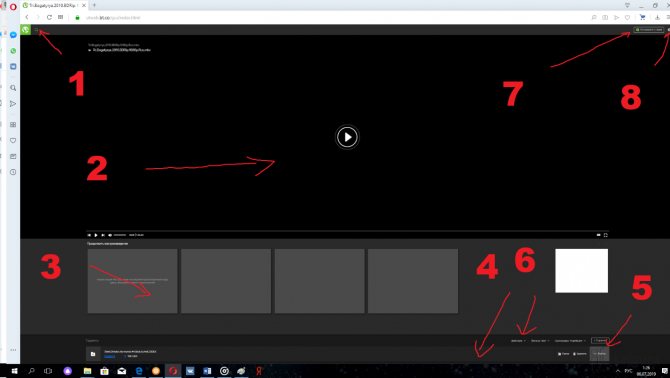
Экран загрузки
WebTorrent supports sequential streaming. How does this affect the network?
BitTorrent clients select which file pieces to download using an algorithm called
«rarest-first». With every peer in the system trying to download the rarest pieces
first, on average most pieces will have approximately the same availability in the
network.
In practice, the rarest-first algorithm is most important on poorly-seeded
torrents, or in the first few hours of a torrent being published (when the ratio of
seeders to leechers is bad).
Most torrent clients support features that cause it to deviate from a pure rarest-
first selection algorithm. For example, the ability to select/deselect or
prioritize/deprioritize certain files in the torrent.
WebTorrent supports streaming a torrent file «in order», which is useful for
playing back media files. We’re working on improving the algorithm to switch back
to a rarest-first strategy when there is not a high-priority need for specific
pieces. In other words, when sufficient media is buffered, we can use the normal
«rarest-first» piece selection algorithm.
But the fact is that with the speed of today’s internet connections, the user is
going to finish fully downloading the torrent in a fraction of the time it takes to
consume it, so they will still spend more time seeding than downloading.
Also note: BitTorrent Inc.’s official torrent client, uTorrent, offers sequential
downloading, as well as selective file downloading, and the BitTorrent network
remains very healthy.
Что такое ‘Torrent’ файлы
Торрент файл
Торрент является специальным протоколом, который позволяет обмениваться файлами другим пользователям.
- его особенность в том, что пользователи скачивают файлы не с конкретного сервера, а друг у друга, можно сказать что с персональных компьютеров;
- само скачивание организовано очень хитрым способом. Файл будет скачиваться из самого быстрого источника. В том случаи если с этим источником что-то случиться, например, резко упадет скорость или он отключится, файл будет скачиваться из другого источника;
- скачивание файлов происходит сегментами, а сама раздача продумана очень гибко;
-
когда вы начинаете загружать торрент-файл, вы автоматически раздаете те куски файла, которые сами скачали.
К счастью, раздачу можно и остановить. Например, в uTorrent можно ограничить скорость раздачи до 0, а скорость загрузки файла, наоборот, сделать максимальной.
Музыка
| Название | Размер | Пиры | |
| 03 Сен 21 | 165.57 MB | ||
| 03 Сен 21 | 1 | 846.18 MB | 1 |
| 03 Сен 21 | 287.03 MB | 8 | |
| 03 Сен 21 | 468.23 MB | 1 1 | |
| 03 Сен 21 | 116.03 MB | 1 2 | |
| 03 Сен 21 | 341.88 MB | 1 | |
| 03 Сен 21 | 127.77 MB | 2 6 | |
| 03 Сен 21 | 130.48 MB | 1 1 | |
| 03 Сен 21 | 101.04 MB | 3 2 | |
| 03 Сен 21 | 97.03 MB | 3 4 | |
| 03 Сен 21 | 105.74 MB | 3 1 | |
| 03 Сен 21 | 96.75 MB | 5 2 | |
| 03 Сен 21 | 224.67 MB | 23 6 | |
| 03 Сен 21 | 139.90 MB | 10 2 | |
| 03 Сен 21 | 1 | 4.95 GB | 29 16 |
| 03 Сен 21 | 810.26 MB | 8 4 | |
| 03 Сен 21 | 571.90 MB | 8 2 | |
| 03 Сен 21 | 2 | 810.68 MB | 15 3 |
| 03 Сен 21 | 831.79 MB | 69 19 | |
| 03 Сен 21 | 577.90 MB | 9 9 | |
| 03 Сен 21 | 157.62 MB | 26 6 | |
| 03 Сен 21 | 540.93 MB | 11 3 | |
| 03 Сен 21 | 446.76 MB | 15 6 | |
| 03 Сен 21 | 645.48 MB | 5 2 | |
| 03 Сен 21 | 920.49 MB | 18 5 | |
| 03 Сен 21 | 870.88 MB | 14 6 | |
| 03 Сен 21 | 0.99 GB | 13 7 | |
| 03 Сен 21 | 99.11 MB | 36 13 | |
| 03 Сен 21 | 126.31 MB | 23 12 | |
| 03 Сен 21 | 397.37 MB | 3 3 | |
| 03 Сен 21 | 165.94 MB | 9 2 | |
| 03 Сен 21 | 79.76 MB | 12 | |
| 03 Сен 21 | 105.38 MB | 3 1 | |
| 03 Сен 21 | 79.88 MB | 11 | |
| 03 Сен 21 | 44.99 MB | 13 2 | |
| 03 Сен 21 | 51.02 MB | 1 1 | |
| 03 Сен 21 | 50.71 MB | 3 | |
| 02 Сен 21 | 5 | 669.26 MB | 48 10 |
| 02 Сен 21 | 1 | 497.31 MB | 44 5 |
| 02 Сен 21 | 1.89 GB | 20 8 | |
| 02 Сен 21 | 897.41 MB | 8 1 | |
| 02 Сен 21 | 810.57 MB | 12 1 |
Перспективы и недостатки
Насколько востребованным окажется uTorrent Web пользователями пиринговых сетей, сказать пока трудно. Можно предположить, что заинтересует он в первую очередь любителей онлайновых просмотров, не желающих ждать полной загрузки медийного контента. Все остальные по привычке будут, как и прежде, пользоваться классической версией торрент-клиента
К тому же нельзя не обратить внимание на некоторые странности нового приложения, которые вряд ли поспособствуют росту его популярности
Первый момент – uTorrent Web лучше всего работает с видеофайлами формата MP4, при запуске AVI и других типов файлов не исключено воспроизведение только звука. Во-вторых, приложение может пропускать при загрузке торрентов некоторые входящие в них файлы, так, отмечались пропуски документов XML и анимации GIF. Приходится включать их загрузку вручную, при этом опция, которая позволяла бы загружать все файлы без исключения, в приложении отсутствует. И вообще, настроек в uTorrent Web по сравнению с обычным клиентом очень мало, что выглядит не слишком привлекательно для пользователей, привыкших контролировать все аспекты работы приложения.
Сайт разработчика: web.utorrent.com
Недостатки
Чтобы упростить интерфейс и сделать работу в программе более удобной, разработчикам пришлось пойти на некоторых компромиссы. В этой версии приложения недоступны многие полезные функции, которые есть в классическом uTorrent. Продвинутым пользователям этих возможностей может не хватать.
- Отсутствуют такие функции, как управление портами, управление трекером.
- Невозможно менять порты.
- Не устанавливаются соотношения пропускной способности.
Чтобы начать работать в программе, достаточно скачать её на свой компьютер и запустить. Во время закачки может высветить уведомление от антивируса о том, что программа является вредоносной. Однако это нет так, установочный файл полностью чистый, поэтому в его безопасности можете быть уверены.
Перспективы и недостатки
Насколько востребованным окажется uTorrent Web пользователями пиринговых сетей, сказать пока трудно. Можно предположить, что заинтересует он в первую очередь любителей онлайновых просмотров, не желающих ждать полной загрузки медийного контента. Все остальные по привычке будут, как и прежде, пользоваться классической версией торрент-клиента
К тому же нельзя не обратить внимание на некоторые странности нового приложения, которые вряд ли поспособствуют росту его популярности

Первый момент – uTorrent Web лучше всего работает с видеофайлами формата MP4, при запуске AVI и других типов файлов не исключено воспроизведение только звука. Во-вторых, приложение может пропускать при загрузке торрентов некоторые входящие в них файлы, так, отмечались пропуски документов XML и анимации GIF. Приходится включать их загрузку вручную, при этом опция, которая позволяла бы загружать все файлы без исключения, в приложении отсутствует. И вообще, настроек в uTorrent Web по сравнению с обычным клиентом очень мало, что выглядит не слишком привлекательно для пользователей, привыкших контролировать все аспекты работы приложения.
Сайт разработчика: web.utorrent.com
Лучшие торрент-трекеры
Главная проблема при использовании торрентов — найти работающий трекер, то есть площадку, где пользователи размещают раздачи. Такие сайты постоянно блокируют из-за требований правообладателей. Вместе с пиратским контентом под запрет попадает скачивание свободного ПО и бесплатных произведений, которых на трекерах тоже очень много.
Для доступа к проверенным трекерам нужен VPN или браузер Tor. Без них в поисковой выдаче либо не будет ничего, либо отобразятся сомнительные сайты, которые ещё не успели заблокировать. Обход блокировки со стороны посетителя веб-ресурса не является правонарушением, так что пользоваться VPN для доступа к трекерам можно без опаски. Вот три площадки, которые точно нужно посетить в поисках интересного контента:
- RuTracker — крупнейшие трекер в рунете. Реализован в виде форума, в котором пользователи создают топики с раздачами. Рутрекер предлагает огромное количество самого разного контента: книги, фильмы, сериалы, мультфильмы, музыкальные альбомы, программы и т. д. Для скачивания торрентов требуется бесплатная регистрация.
- Fast-torrent — трекер, ориентированный на скачивание фильмов и сериалов. Музыки на нём заметно меньше, чем на Рутрекере, игр и книг нет. Для скачивания контента не требуется регистрация.
К сожалению, torrent-трекеры находятся под постоянным давлением со стороны правообладателей, поэтому периодически меняют адреса. Однако в таком случае по старой ссылке обычно настраивается редирект, который ведёт на новый адрес сайта, так что пользователи не теряют доступ к библиотеке файлов.
Недостатки
Чтобы упростить интерфейс и сделать работу в программе более удобной, разработчикам пришлось пойти на некоторых компромиссы. В этой версии приложения недоступны многие полезные функции, которые есть в классическом uTorrent. Продвинутым пользователям этих возможностей может не хватать.
- Отсутствуют такие функции, как управление портами, управление трекером.
- Невозможно менять порты.
- Не устанавливаются соотношения пропускной способности.
Чтобы начать работать в программе, достаточно скачать её на свой компьютер и запустить. Во время закачки может высветить уведомление от антивируса о том, что программа является вредоносной. Однако это нет так, установочный файл полностью чистый, поэтому в его безопасности можете быть уверены.